

Keď máte HUB nainštalovaný a kľúč overený, ďalšie pluginy už nesťahujete. Otvoríte Branike HUB → Dashboard a inštalujete ich priamo odtiaľ. Tento článok popisuje, ako to prebieha a čo si vybrať ako prvé. Hub pluginy
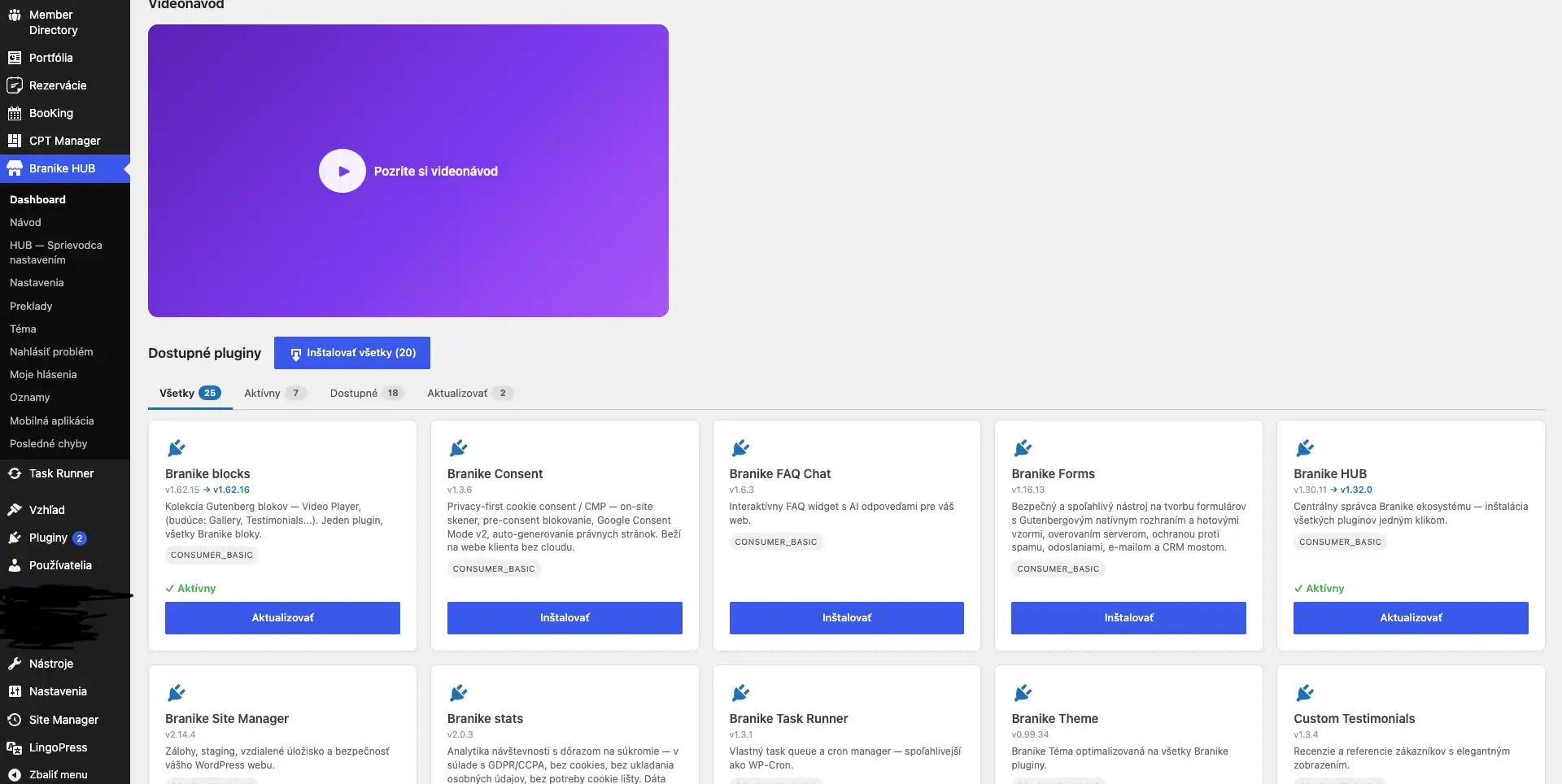
Dashboard — čo na ňom vidíte
Stránka sa v menu volá Dashboard — aj v slovenskej administrácii. Hore je stav vášho členstva: balík, platnosť, pri viacerých doménach ich povolený počet a maskovaný kľúč. Pod ním sú karty jednotlivých pluginov. Ukazujú sa len tie, na ktoré máte podľa balíka nárok — nie je to katalóg všetkého, čo existuje, ale zoznam toho, čo máte zaplatené. Branike téma medzi nimi nie je; má vlastnú stránku Branike HUB → Téma.
Každá karta nesie názov, krátky popis, štítok balíka, od ktorého je plugin dostupný, a verziu — pri nainštalovanom pluginu tú vašu, a keď je na serveri novšia, aj ju (napríklad v1.8.2 → v1.8.4). Nad kartami je filter Všetky / Aktívny / Dostupné / Aktualizovať. Podľa stavu pluginu na vašom webe má karta jedno z týchto tlačidiel:
- Inštalovať — plugin na webe ešte nie je. Kliknutím sa stiahne a nainštaluje.
- Aktualizovať — plugin máte, ale na serveri je novšia verzia.
- ✓ Aktívny — plugin je nainštalovaný a zapnutý, nie je čo robiť.
- Aktivovať — plugin je nainštalovaný, ale vypnutý.
- Deaktivovať — pri aktívnom plugine; vypne ho, nastavenia ostanú.
Stav sa po každej akcii prekreslí priamo na mieste, takže nemusíte obnovovať stránku a hľadať, čo sa zmenilo.
Ktorý plugin dáva zmysel ako prvý
Nie je to jedno. Poradie, ktoré v praxi funguje, ide od základov k nadstavbám:
- Firemné údaje ako prvé. IČO, DIČ, IBAN, adresa a otváracie hodiny zadáte raz a preberú si ich faktúry, e-shop aj kontaktná stránka. Keď to necháte na neskôr, budete tie isté údaje prepisovať na piatich miestach.
- Zálohy hneď potom. Zálohovanie zapnite predtým, než začnete web meniť. Je to jediný krok, ktorý sa nedá dobehnúť spätne.
- Bloky pre stavbu stránok. Ak idete tvoriť obsah, toto je nástroj, ktorý budete používať denne.
- Až potom to, kvôli čomu ste prišli — e-shop, rezervácie, kurzy, fakturácia. Tieto pluginy majú viac nastavení a stojí za to venovať sa im, keď je základ hotový.
Rýchlejšia cesta: sprievodca a HUB — Sprievodca nastavením
Ak HUB ešte nemal kľúč, pri prvom otvorení sa sám spustí sprievodca v piatich krokoch. Po overení kľúča vám ukáže zoznam pluginov z vášho balíka so zaškrtávacími políčkami — vyberiete, čo chcete, a kliknete Inštalovať vybrané. Vybrané pluginy sa nainštalujú aj aktivujú. Sprievodcu kedykoľvek znova otvoríte tlačidlom Sprievodca na Dashboarde.
Pluginy z vášho balíka, ktoré ešte na webe nemáte, uvidíte aj v Branike HUB → HUB — Sprievodca nastavením ako kroky „Nainštaluj …“ alebo „Aktivuj …“. Inštalácia Branike Business (firemné údaje) je tam zámerne medzi prvými krokmi — z rovnakého dôvodu, aký popisuje predchádzajúca sekcia.
Inštalácia jedného pluginu
- Na karte kliknite na Inštalovať. Tlačidlo prejde do stavu, ktorý hovorí, že sa pracuje.
- HUB si vyžiada balíček z branike.com. Prenos je autentizovaný vaším kľúčom — nie je to verejné sťahovanie.
- WordPress plugin nainštaluje. Ak už na webe bola staršia verzia, prepíše sa.
- Po dokončení sa na karte objaví možnosť plugin aktivovať. Až aktiváciou sa plugin naozaj zapne a pribudne jeho položka v menu.
Balíček sťahuje server vášho webu priamo z branike.com, nie váš prehliadač. Pri sťahovaní sa preukáže vaším kľúčom, ktorý sa tak nedostane nikam inam než na branike.com.
Keď tým istým tlačidlom plugin aktualizujete, HUB prepne web na okamih do režimu údržby, aby návštevník počas výmeny súborov nenarazil na polovične nahratý plugin. Plugin, ktorý pred aktualizáciou bežal, po nej beží ďalej — karta to potvrdí hláškou ✓ Aktualizované — plugin beží ďalej.
Hromadná inštalácia — kedy áno a kedy nie
Na Dashboarde je aj tlačidlo Inštalovať všetky s počtom v zátvorke. Nainštaluje pluginy, ktoré na webe chýbajú, aktualizuje tie zastarané a každý rovno aktivuje. Postupuje po jednom.
Použite ho vtedy, keď staviate web, ktorý bude naozaj používať väčšinu ekosystému, alebo keď obnovujete web podľa predlohy. Nepoužívajte ho pri prvom zoznámení. Dvanásť naraz zapnutých pluginov znamená dvanásť nových položiek v menu a žiadnu predstavu, ktorá k čomu patrí.
Platí jednoduché pravidlo: každý zapnutý plugin niečo stojí na výkone a na vašej pozornosti. Zapnite to, čo tento týždeň naozaj použijete.
Závislosti medzi pluginmi
Väčšina Branike pluginov funguje samostatne. Niektoré však dávajú zmysel len s partnerom — napríklad nástroj na správu viacerých webov potrebuje, aby na spravovanom webe bežal správca webu.
Karta pluginu vás na partnera zatiaľ vopred neupozorní — HUB síce vie takéto upozornenie zobraziť, ale ponuka pluginov ho dnes nenesie. Čo s čím spolupracuje, nájdete v kapitole „Súvisiace pluginy a integrácie“ v kompletnom sprievodcovi daného pluginu v príručke. Prečítajte si ju skôr, než začnete plugin nastavovať.
Ak partner na webe chýba, plugin nespadne s chybou. Danú funkciu jednoducho neponúkne a zvyšok funguje ďalej.
Prvé kroky po aktivácii
- Pozrite sa do menu. Väčšina pluginov si pridá vlastnú položku s podstránkami Nastavenia a Návod.
- Prejdite si návod v plugine. Je krátky a napísaný k tej verzii, ktorú máte nainštalovanú.
- Nasaďte preklady v Branike HUB → Preklady: vyberte jazyk a kliknite Nasadiť všetky pre (zvolený jazyk). Jazykové súbory sa sťahujú zvlášť od pluginov a samé sa nenasadia.
- Otvorte Branike HUB → HUB — Sprievodca nastavením. Vidíte tam, ktoré pluginy z balíka ešte nemáte zapnuté, a pluginy, ktoré to podporujú (dnes Branike Business), tam majú aj vlastné kroky nastavenia. Pri každom kroku je tlačidlo Nastaviť, ktoré vás prenesie na správne miesto. Ukazovateľ hore hovorí, koľko percent máte hotových.
- Nastavte to, čo plugin pýta pri prvom spustení, a až potom skúšajte pokročilé veci.
Keď sa inštalácia nepodarí
- Vypršal časový limit. Pri pomalom hostingu sa to stáva. Skúste znova — nedokončená inštalácia nič nepokazí.
- Chyba o právach na zápis. Web nemá právo zapisovať do priečinka s pluginmi. Rieši sa to na strane hostingu.
- Hlásenie „Membership nie je aktívna.“ Inštalácia a aktualizácie sa ponúkajú len pri aktívnom členstve. Pri stave Platba po lehote pluginy, ktoré máte, bežia ďalej, ale nové sa nainštalovať nedajú, kým sa platba nevyrovná.
- Karta pluginu sa nezobrazuje vôbec. Znamená to, že plugin nie je súčasťou vášho balíka. Napíšte nám, radi to prejdeme.
- Plugin sa nainštaloval, ale hlási neplatnú licenciu. Skontrolujte na Dashboarde, či svieti Membership aktívna, a kliknite Overiť stav — HUB overí členstvo znova a licencie pluginom rozdá okamžite.
- Nič z toho nesedí. Použite Nahlásiť problém priamo v HUB — údaje o webe sa priložia automaticky.
Vypnutie a odstránenie
Plugin sa dá z prehľadu aj deaktivovať. Deaktivácia ho vypne, ale nechá na webe jeho údaje, takže sa dá zapnúť späť bez straty nastavení.
Odstránenie súborov sa robí štandardne v Pluginy → Nainštalované pluginy. Skôr než plugin zmažete, urobte si zálohu — niektoré pluginy pri odstránení upratujú aj svoje dáta.
Na čo si dať pozor
- Inštalácia nie je aktivácia. Kým plugin neaktivujete, nič nerobí.
- Nemiešajte ručnú inštaláciu zo ZIP s HUB. Ručne nahraný plugin sa dostane mimo prehľadu verzií a nesúlad sa hľadá ťažko.
- Nezapínajte všetko naraz. Nepoužívaný plugin je len záťaž navyše.
- Zálohy pred väčšími zmenami. Platí to pri inštalácii, ale hlavne pri odstraňovaní.
- Po inštalácii skontrolujte web na mobile. Nové funkcie sa najčastejšie prejavia práve na úzkej obrazovke.
- Keď plugin nerobí to, čo čakáte, prečítajte si jeho sprievodcu v príručke. Väčšinou ide o nastavenie, nie o poruchu.